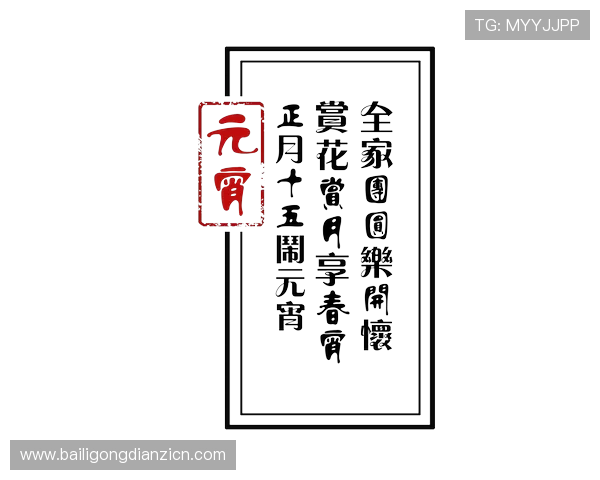
在数字化办公日益普及的今天,电子章成为企业和个人进行电子签名、合同盖章的重要工具。制作高质量的PNG电子章不仅能提升企业形象,还能确保电子签名的合法性和安全性。本文将详细介绍PNG电子章的制作步骤,从设计到导出,帮助用户掌握电子章设计技巧,并解答常见问题,确保你能快速上手,制作出符合需求的电子章文件。无论你是初学者还是有一定基础的用户,都能在本文中找到实用的操作指南和技巧,提升电子章制作的效率和质量。
PNG电子章是一种采用PNG格式保存的电子印章图片,具有透明背景,方便在各种电子文档中使用。相比其他格式,PNG支持高质量的图像显示和透明效果,广泛应用于电子合同、电子签名等场景。制作PNG电子章时,关键在于确保图像清晰、边缘平滑、背景透明,才能在电子文档中自然融合,提升专业度。
PNG格式具有无损压缩、支持透明背景的优势,非常适合电子章的制作。透明背景可以让电子章在不同背景色的文档中无缝融合,不会出现白色边框或背景色影响整体美观。此外,PNG文件体积适中,便于存储和传输,是电子章制作的首选格式之一。
制作PNG电子章,首先需要一款专业的图像编辑软件,如Adobe Photoshop、GIMP或其他支持透明背景的绘图工具。同时,准备好电子章的设计元素,包括文字、图案、边框等素材。确保素材清晰、分辨率高,以便后续处理时保持图像质量。
第一步:新建画布,建议尺寸为300x300像素或更大,确保细节清晰。设置背景为透明,便于后续导出为PNG格式。 第二步:绘制或导入电子章的基本元素,如边框、文字内容。可以使用 百利宫电子线上手机版矢量工具绘制边框,确保线条平滑。 第三步:添加文字内容,注意字体选择和大小,确保在缩小时仍清晰可辨。 第四步:调整整体布局,确保电子章内容居中、比例协调。 第五步:细节优化,包括边缘平滑、阴影效果等,提升电子章的专业感。 第六步:保存前,预览电子章效果,确认无误后,导出为PNG格式,确保背景透明。
导出时,选择“保存为PNG”格式,确保“透明背景”选项已开启。建议保存多个版本,便于不同场景使用。保存时,命名规范清晰,便于管理。还可以利用图像压缩工具优化文件大小,确保在电子签名时加载速度快,体验流畅。
在设计过程中,使用矢量工具绘制边框,避免像素化。导出时选择高分辨率(如300dpi),并在导出设置中开启抗锯齿功能,确保边缘平滑自然。此外,后期可以用图像处理软件微调边缘,提升整体效果。
在设计软件中,新建透明背景的画布,确保所有元素都在透明层上绘制。导出时选择PNG格式,确认“透明背景”已开启。避免在设计中使用白色或不透明背景,确保导出后电子章可以在任何背景下自然显示。
使用图像压缩工具对PNG文件进行优化,减少文件体积但不影响清晰度。可以选择无损压缩软件,确保电子章在电子签名时加载快速,提升用户体验。同时,合理控制电子章的尺寸,避免过大影响使用效率。
常见错误包括边缘锯齿明显、背景不透明、文字模糊等。避免方法是使用高分辨率设计、矢量绘制边框、确保背景透明、选择清晰的字体。多次预览和微调,确保电子章效果专业、清晰、自然。
掌握PNG电子章的制作技巧,关键在于设计细节和导出设置。通过合理使用设计软件,确保边缘平滑、背景透明,优化文件大小,能大大提升电子章的专业性和
达州郊区开发胡同392号苑C座